중고폰 사면 꼭 바꿔야 할 보안 설정
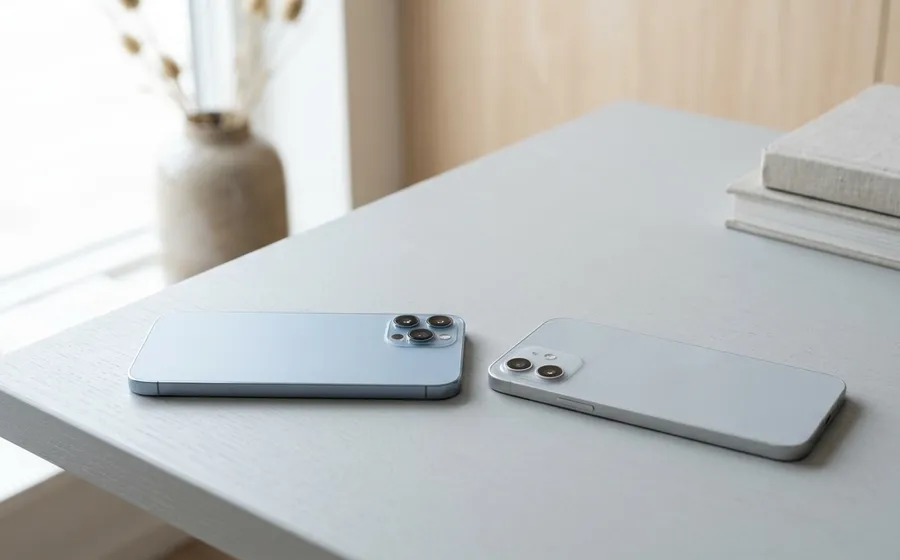
중고폰을 구입하셨다면 기기에 남아 있을 이전 사용자 정보를 정리하고, 새로운 보안 설정을 적용하여 안전하게 사용하는 것이 중요합니다. 화면 잠금 암호를 재설정하고 생체 인증을 다시 등록하며, 본인의 계정으로 로그인하여 기기 찾기 기능을 활성화해야 합니다. 또한, 기기 관리자 권한을 가진 앱이나 알 수 없는 출처의 앱 설치 허용 여부를 확인하여 잠재적인 위험을 제거해야 합니다.
새로운 시작을 위한 화면 잠금 암호를 설정해야 합니다
중고폰을 받으셨다면 가장 먼저 화면 잠금 암호를 새로 설정해야 합니다. 이전 사용자가 설정해 둔 암호나 패턴이 남아 있을 수 있고, 지문이나 얼굴 같은 생체 인증 정보도 삭제해야 합니다. 이 과정은 기기의 개인 정보와 보안을 지키는 데 매우 중요하며, 다른 사람이 기기에 접근하는 것을 막을 수 있습니다.
화면 잠금 암호는 설정 메뉴에서 보안 또는 생체 인식 및 보안 항목으로 이동하여 변경할 수 있습니다. 이미 설정된 잠금 방식이 있다면 이를 해제하고, 새로운 비밀번호나 패턴, PIN 번호를 설정해 주십시오. 복잡하고 추측하기 어려운 암호를 사용하는 것이 좋습니다.
생체 인증 정보는 얼굴 인식, 지문 인식 등 기기에 저장된 모든 이전 사용자 정보를 삭제한 다음, 본인의 정보를 새로 등록해야 합니다. 이는 기기를 본인만 잠금 해제할 수 있도록 보장하며, 혹시 모를 상황에 대비하는 기본적인 보안 조치입니다.
이전 계정의 흔적을 지우고 본인 계정으로 로그인해야 합니다
중고폰을 받았다면 이전 사용자의 계정 정보가 남아 있지 않은지 확인하고, 본인의 계정으로 로그인해야 합니다. 구글 계정이나 애플 ID는 기기의 핵심 기능을 제어하며, 이 계정이 연결되어 있으면 이전 사용자가 원격으로 기기를 잠그거나 데이터를 지울 수도 있습니다.
설정 메뉴의 계정 또는 계정 및 백업 항목에서 연결된 계정을 확인하고, 이전 사용자의 계정이 있다면 모두 삭제해야 합니다. 그 다음 본인의 구글 계정이나 애플 ID로 로그인하여 기기를 본인에게 귀속시키고, 필요한 클라우드 서비스나 앱 스토어 기능을 이용할 수 있도록 합니다.
계정 로그인 후에는 기기 찾기 기능을 반드시 활성화해야 합니다. 이 기능은 기기를 분실했을 때 위치를 확인하거나 원격으로 잠그고 데이터를 지울 수 있게 해 줍니다. 삼성 기기는 '내 디바이스 찾기', 애플 기기는 '나의 찾기'라는 이름으로 설정 메뉴에서 찾을 수 있습니다.
설치된 앱과 권한 설정을 점검해야 합니다
중고폰에는 이전 사용자가 설치했던 앱들이 남아 있을 수 있습니다. 이 앱들이 어떤 권한을 가지고 있는지 확인하고, 불필요하거나 의심스러운 앱은 삭제해야 합니다. 특히 기기 관리자 권한을 가진 앱은 시스템에 깊이 관여할 수 있으므로 주의 깊게 살펴봐야 합니다.
설정 메뉴의 앱 또는 애플리케이션 항목에서 설치된 모든 앱 목록을 확인합니다. 각 앱을 선택하여 어떤 권한을 요청하고 있는지 확인하고, 불필요한 권한은 해제하거나 앱을 삭제하는 것이 좋습니다. 알 수 없는 출처의 앱 설치 허용 설정도 해제해야 합니다.
또한, 설정 메뉴의 보안 또는 생체 인식 및 보안 항목에서 기기 관리자 앱 목록을 확인합니다. 여기에 등록된 앱 중 의심스러운 것이 있다면 즉시 해제하고 삭제해야 합니다. VPN 프로파일이나 기타 프로파일 설정이 남아 있다면 이 역시 점검하여 삭제하는 것이 안전합니다.
자동 백업 기능을 활성화하여 데이터를 안전하게 보호해야 합니다
새로운 중고폰을 본인의 기기로 설정한 후에는 중요한 데이터를 안전하게 보호하기 위해 자동 백업 기능을 활성화해야 합니다. 이 기능은 사진, 동영상, 연락처, 앱 데이터 등 소중한 정보를 클라우드에 자동으로 저장해 주므로, 기기 분실이나 고장 시에도 데이터를 복구할 수 있습니다.
안드로이드 기기는 구글 드라이브, 삼성 클라우드 등을 통해 백업을 설정할 수 있습니다. 설정 메뉴의 계정 및 백업 또는 구글 항목에서 백업 기능을 찾아 활성화하고, 어떤 데이터를 백업할지 선택할 수 있습니다. 와이파이 연결 시에만 백업하도록 설정하여 데이터 요금 소모를 막을 수 있습니다.
아이폰은 아이클라우드를 통해 자동 백업을 지원합니다. 설정 메뉴 상단에 있는 본인의 이름으로 들어가 아이클라우드 항목에서 아이클라우드 백업을 켜주십시오. 이 역시 와이파이에 연결되어 있고 충전 중일 때 자동으로 백업이 이루어지도록 설정할 수 있습니다.
가장 안전한 출발을 위해 초기화를 한 번 더 진행할 수 있습니다
중고폰을 받으신 후 위의 모든 보안 설정을 확인하고 변경하는 것도 좋지만, 가장 완벽하게 이전 사용자의 흔적을 지우고 본인의 기기로 새롭게 시작하는 방법은 공장 초기화를 한 번 더 진행하는 것입니다. 이 과정은 기기를 처음 구매했을 때의 상태로 되돌립니다.
공장 초기화를 진행하기 전에 본인의 계정으로 로그인하고 필요한 백업을 모두 완료했는지 다시 한번 확인해야 합니다. 초기화는 기기에 저장된 모든 데이터를 영구적으로 삭제하므로, 중요한 정보가 있다면 반드시 미리 백업해 두어야 합니다. 초기화 후에는 본인의 계정으로 다시 로그인하여 설정을 시작합니다.
초기화는 설정 메뉴의 일반 또는 시스템 항목에서 재설정 옵션을 찾아 진행할 수 있습니다. 모든 콘텐츠 및 설정 지우기 또는 기기 전체 초기화와 같은 메뉴를 선택하여 진행합니다. 초기화가 완료되면 기기는 처음 전원을 켰을 때와 같은 초기 설정 화면을 보여주며, 이제 본인의 기기로 완전히 새롭게 시작할 수 있습니다. 더 궁금한 점이 있으시다면 언제든지 폰삼 매장을 방문하시어 전문가의 도움을 받으실 수 있습니다.
- 중고폰
- 보안
- 설정
- 개인정보